相談を始める画面
5つの見本を見比べ、目的・原稿・ブランドカラーを整理。ChatGPTに貼る相談文を作れます。
- 1表紙と中面を見て、好みのテイストを選ぶ
- 2分かる項目だけを入力する
- 3相談文と選んだ資料をChatGPTへ渡す
WHAT YOU GET
テンプレート選び、聞き取り、配色の確認、ChatGPTへの頼み方を、順番どおりにまとめました。
5つの見本を見比べ、目的・原稿・ブランドカラーを整理。ChatGPTに貼る相談文を作れます。
5つのテイスト、初心者向けガイド、聞き取りシート、ブランド設定のひな形を収録しています。
DESIGN SAMPLES
内容に合わせて選んでも、直感で選んでも構いません。選んだ型を、事業所の色にそろえます。
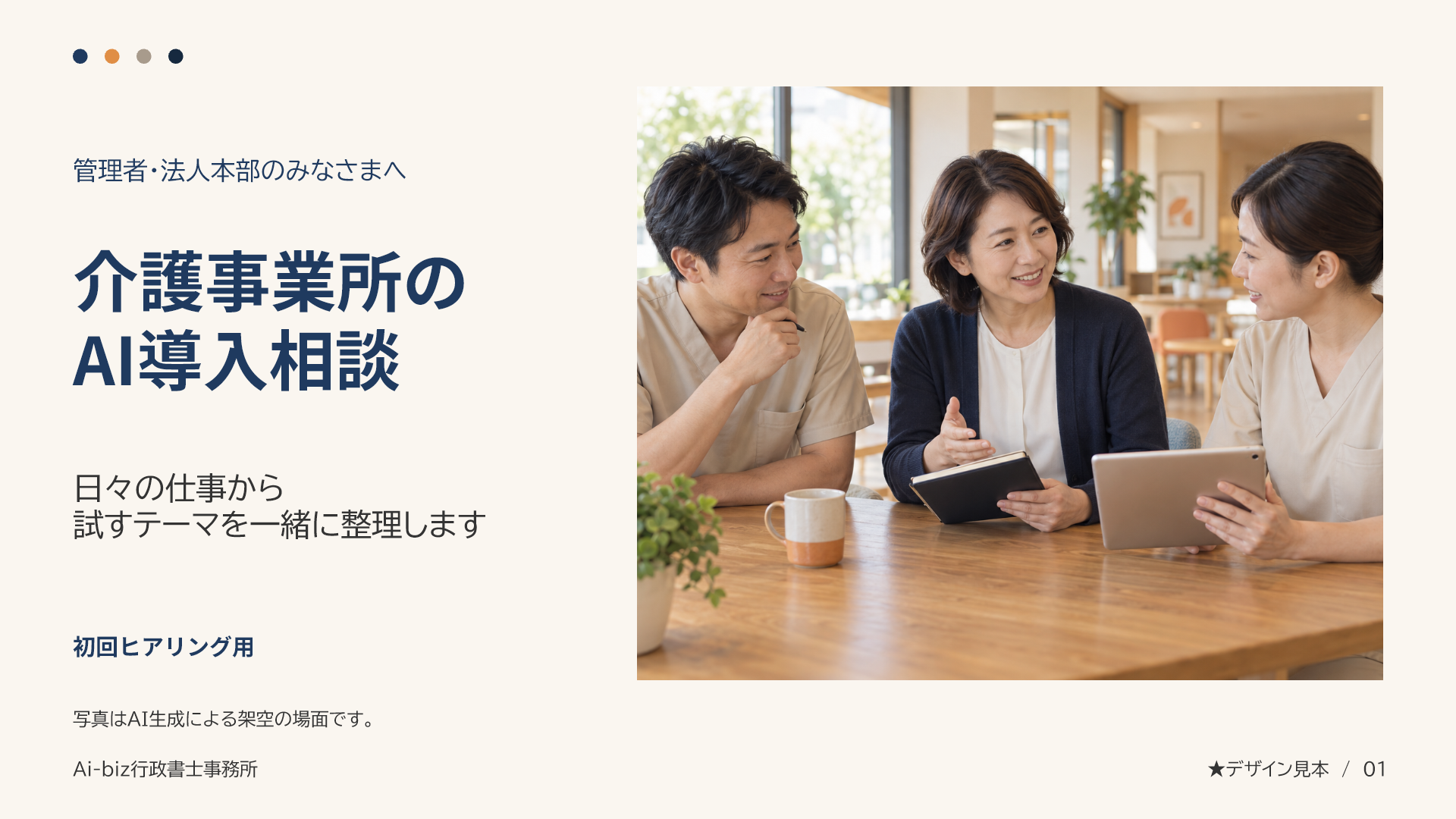
初回相談・管理者への説明
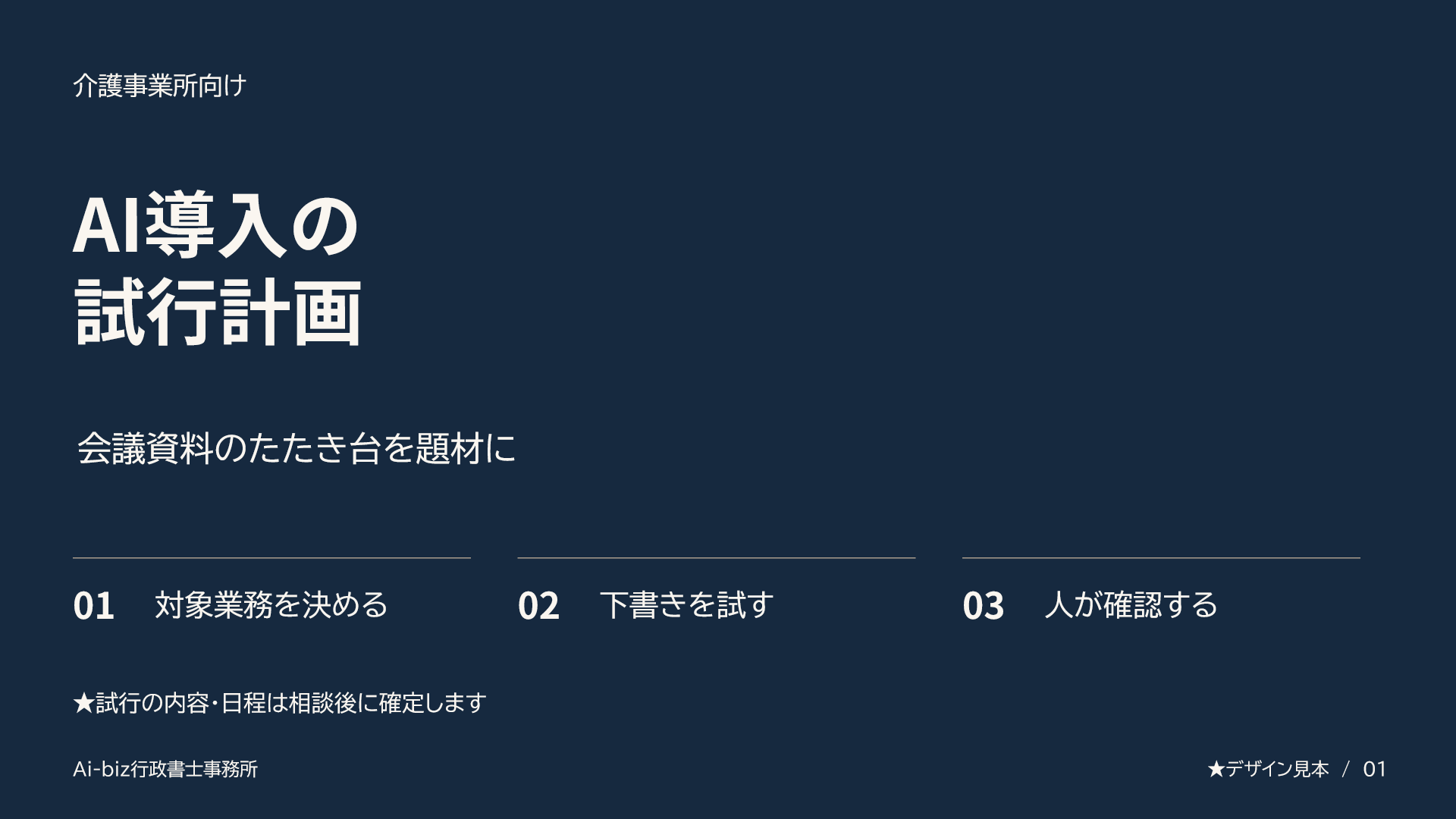
導入提案・試行計画
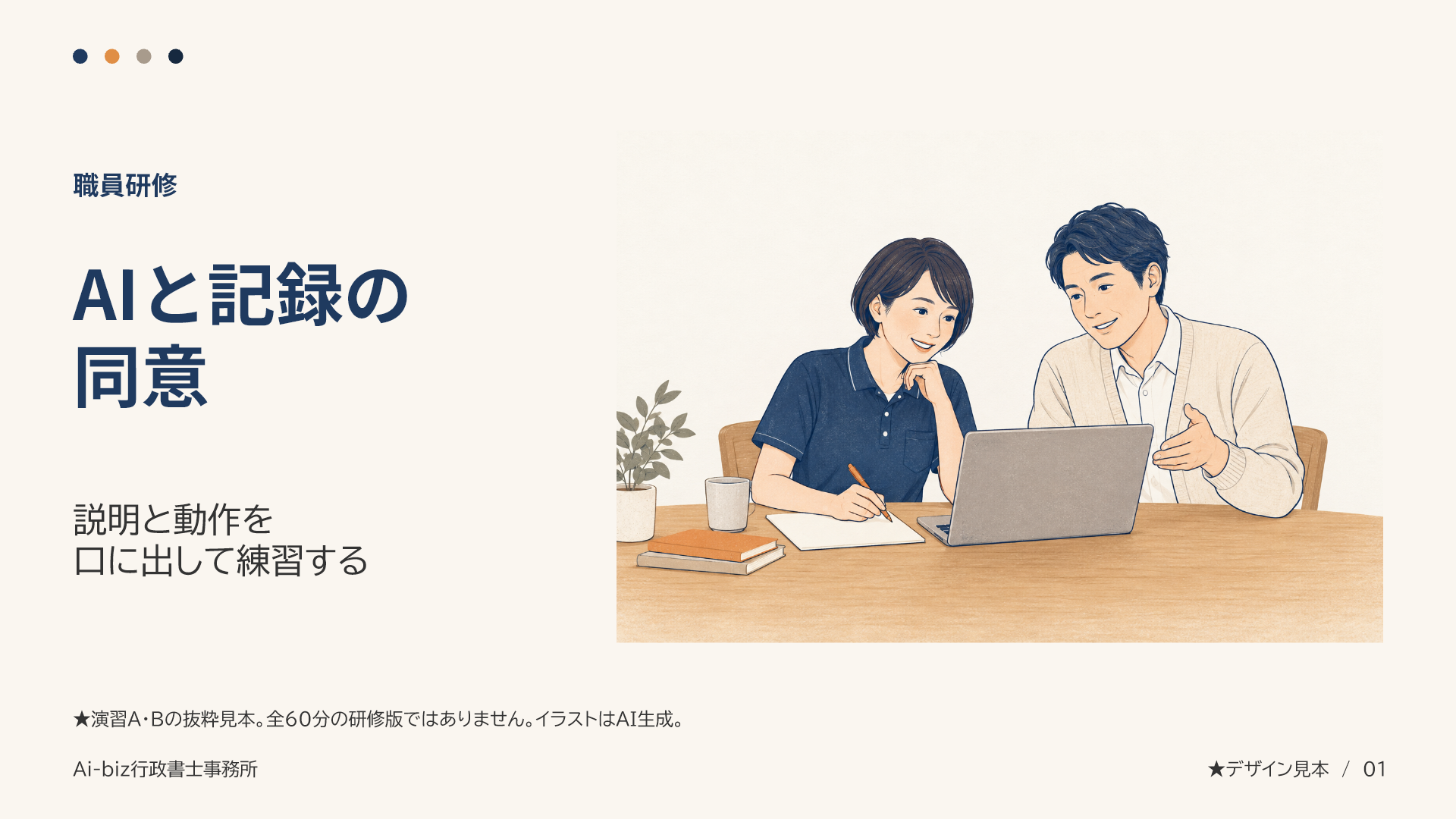
職員研修・ロールプレイ
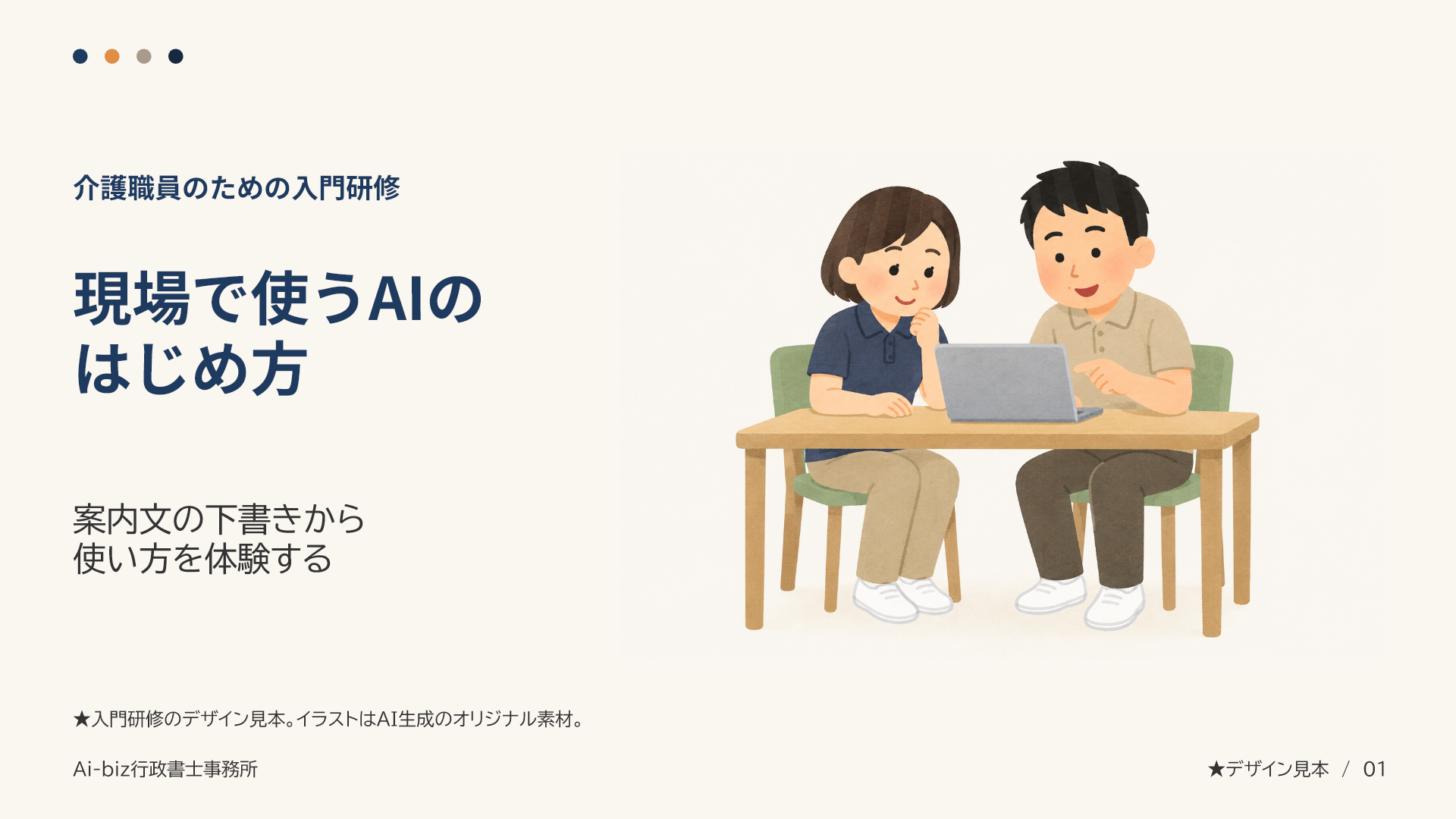
AI入門・短い勉強会
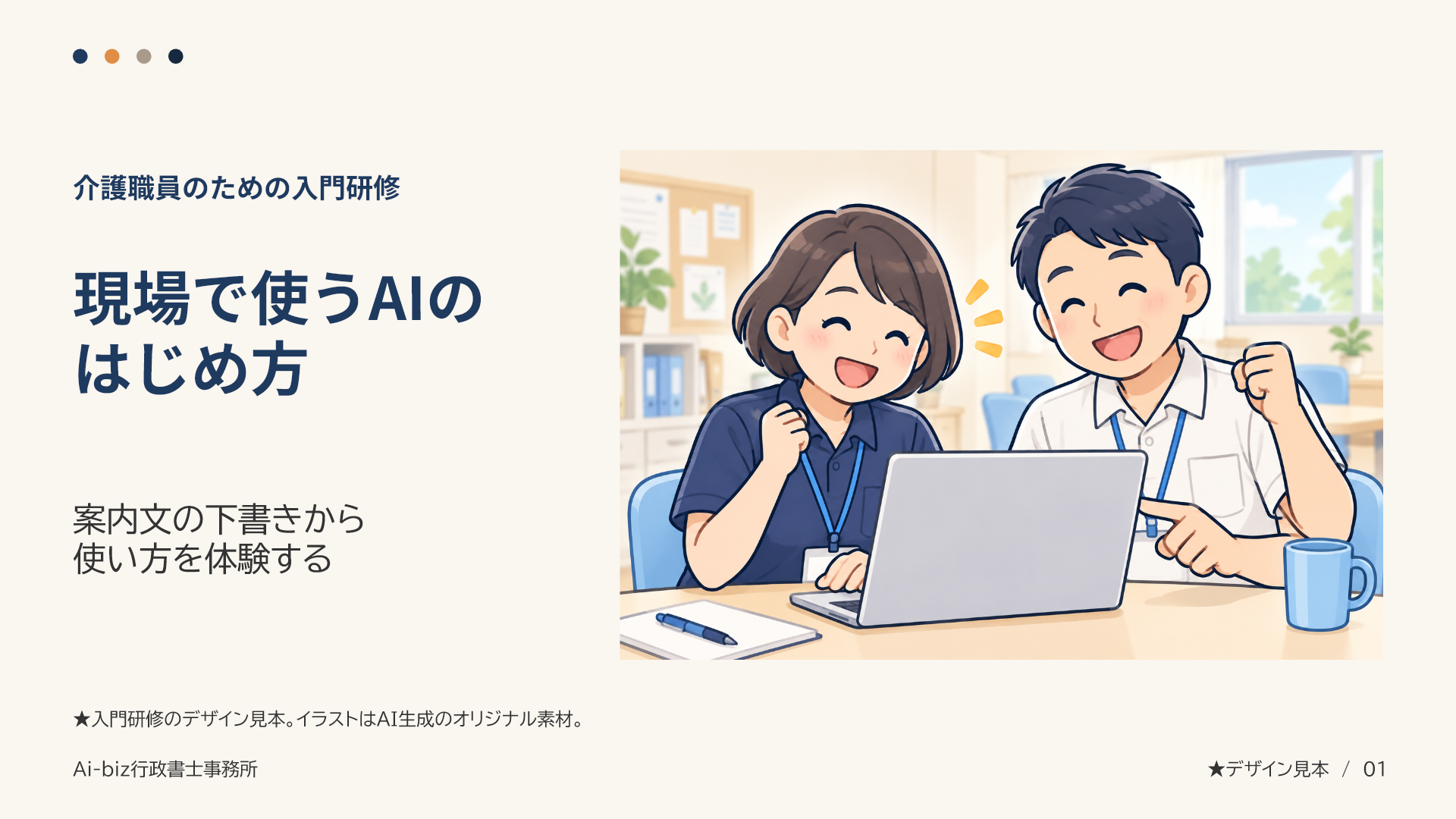
体験研修・導入のきっかけ
HOW TO USE
最初は6枚を目安に、表紙と中面を先に確認。残りは3枚ずつ進めるため、手戻りを抑えられます。
画面で表紙と中面を確認し、A〜Eから選びます。
誰に見せるか、何をしてほしいか、元の文章を伝えます。
ロゴや既存資料の色を確認。分からない時は印象から相談します。
表紙と中面で見た目を確認してから、残りを作ります。
大切な確認:利用者・家族・職員の個人情報、個別のケア記録、非公開資料はChatGPTへ入力しないでください。事業所のAI利用ルールと、内容確認の担当者を先に決めてから進めます。
FAQ
契約の残り利用枠からスライド枚数を正確に換算することはできません。キットでは「計画枚数 − 目視確認済み枚数」で、完成までの残りを表示します。最初は6枚、残りは3枚ずつが目安です。
「既存資料に合わせたい」「落ち着いた印象にしたい」から相談できます。画像から拾った色は仮案とし、色見本を見比べてから確認・保存します。
PowerPointのタイトル、本文、表、図は編集できます。写真・挿絵は画像です。PCに書体がない場合は表示が変わるため、本番のPCで必ず開いて確認してください。
ChatGPTにページ別原稿と配置の考え方を作ってもらい、同梱のPowerPointへ差し込んで使えます。実際に作成できたファイルだけを完成として扱います。